 KeepNote
中文 | English
扫描记账:从拍照到入账
大约 1 分钟
1. 在记账页点右上角的「+」,选「扫描记账」
也可以用「相机扫描」直接拍。两者识别效果一样 —— 用相册的话可以先把小票拍好再慢慢挑。
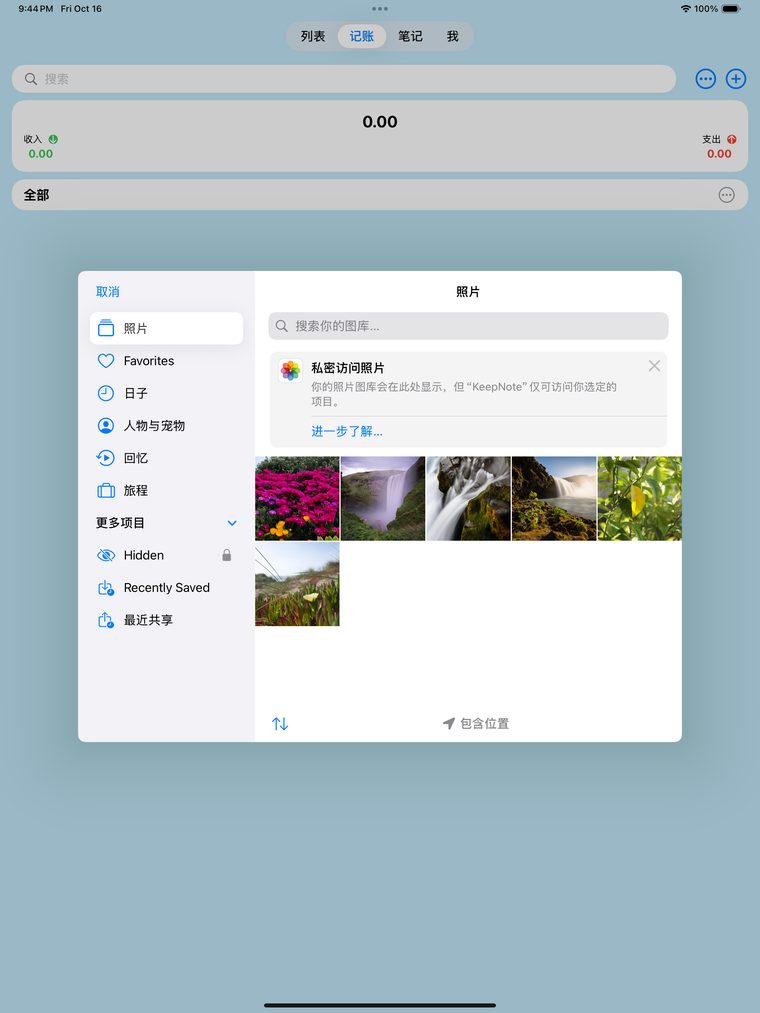
记账页右上角「+」→ 扫描记账
2. 看一下识别结果,不对的地方直接改
识别会给出商家、金额、日期,以及票面上的逐项明细。 任何一项都能改 —— 直接点那一条就行。
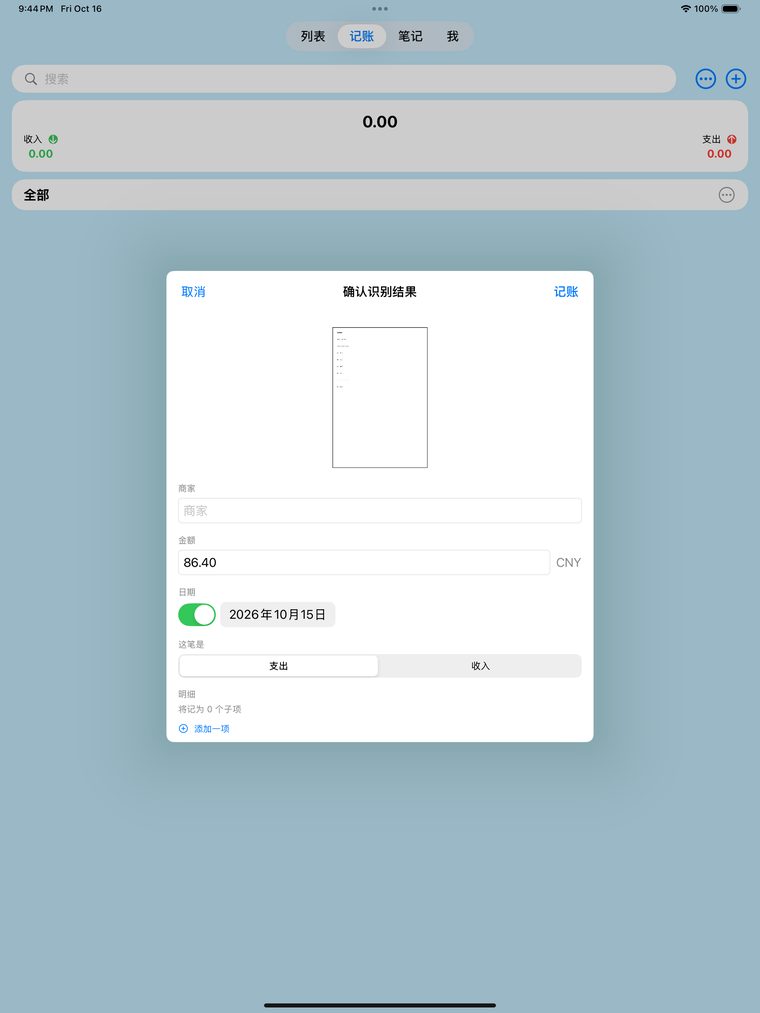
确认识别结果:金额、日期、收支都能改
如果识别没把握,它会空着而不是猜。
金额栏留空、或者提示"这张票的金额需要你自己填",都是正常的 ——
尤其是遇到跨币种的汇总单(比如 App Store 的月度报表),
与其填一个错的数字,不如让你来定。
3. 选「支出」还是「收入」,然后点「记账」
这一步会创建一条账目。之后在这张票的详情里也能随时改。
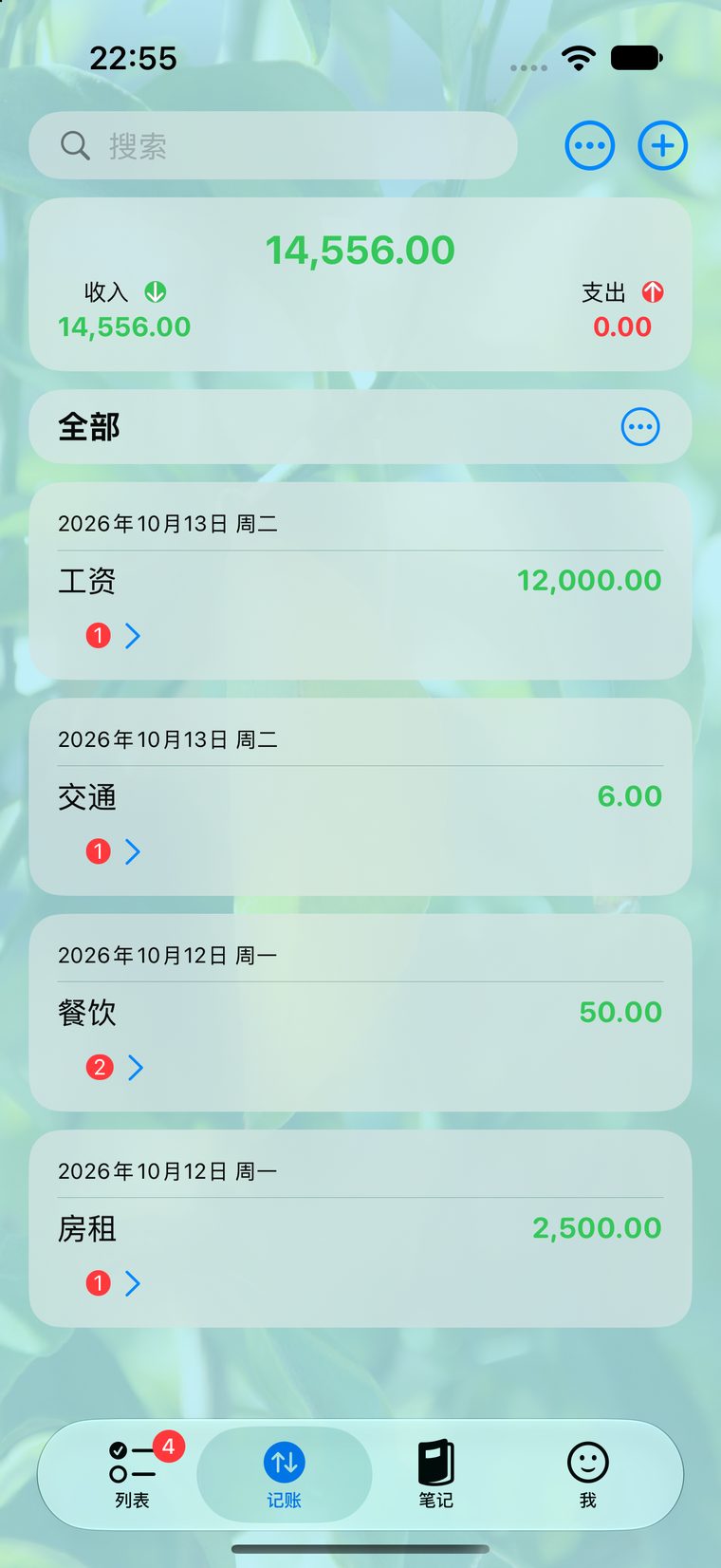
记完之后,账本首页就有一条了
几个常见问题
识别错了怎么办?在确认识别结果那一页直接改,或者在票据详情里点「识别不准」反馈给我们。
免费能用几次?每月 3 次。订阅后不限次数。
原图会传到哪里?传到我们的服务器,用来做识别与云端票据夹。详见隐私政策。