 KeepNote
中文 | English
云端票据夹:查看、分组、导出
需要 KeepNote VIP
你扫过的每一张票都会进票据夹。它按分组呈现 —— 先看到有哪些组、 各有多少张,点进某一组才看组内的票。票据多的时候这样比一路往下翻快得多。
1. 打开云端票据夹,先看到的是分组
最上面是「全部」,下面是你自己建的分组,最后一个通常是「未分组」。 每张卡片上都有张数与合计。
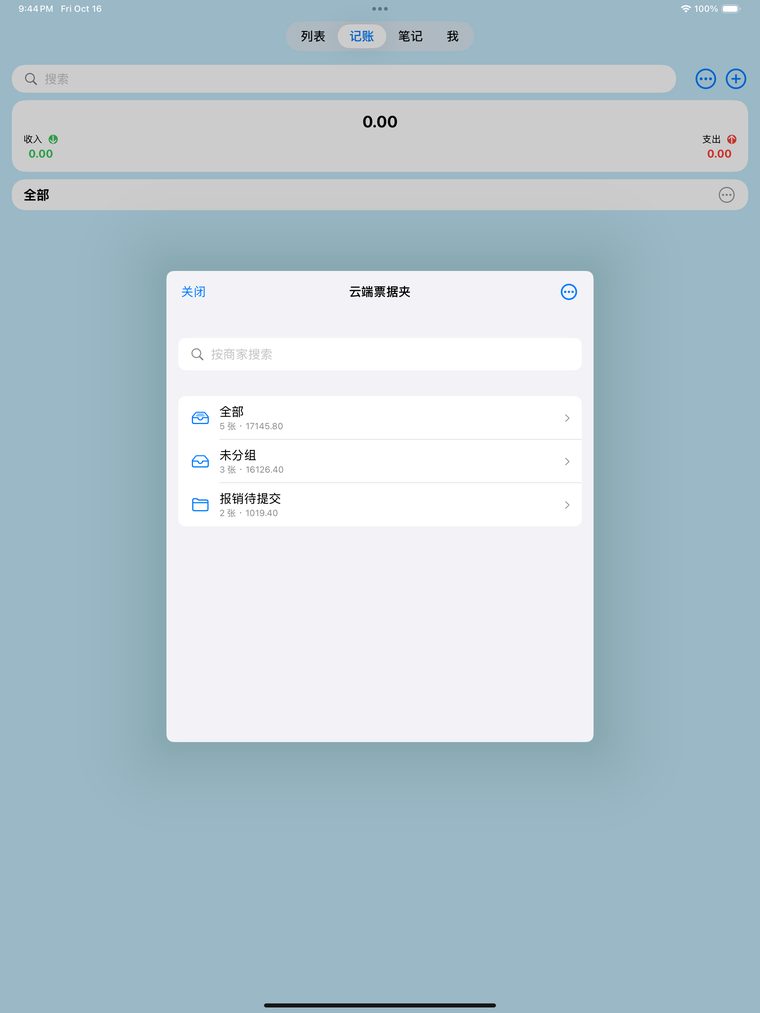
分组卡片:不点进去也知道该去哪一组
2. 点开某一组,只列这一组的票
左上角可以返回上一层。底部会显示这一组的张数与收支合计。
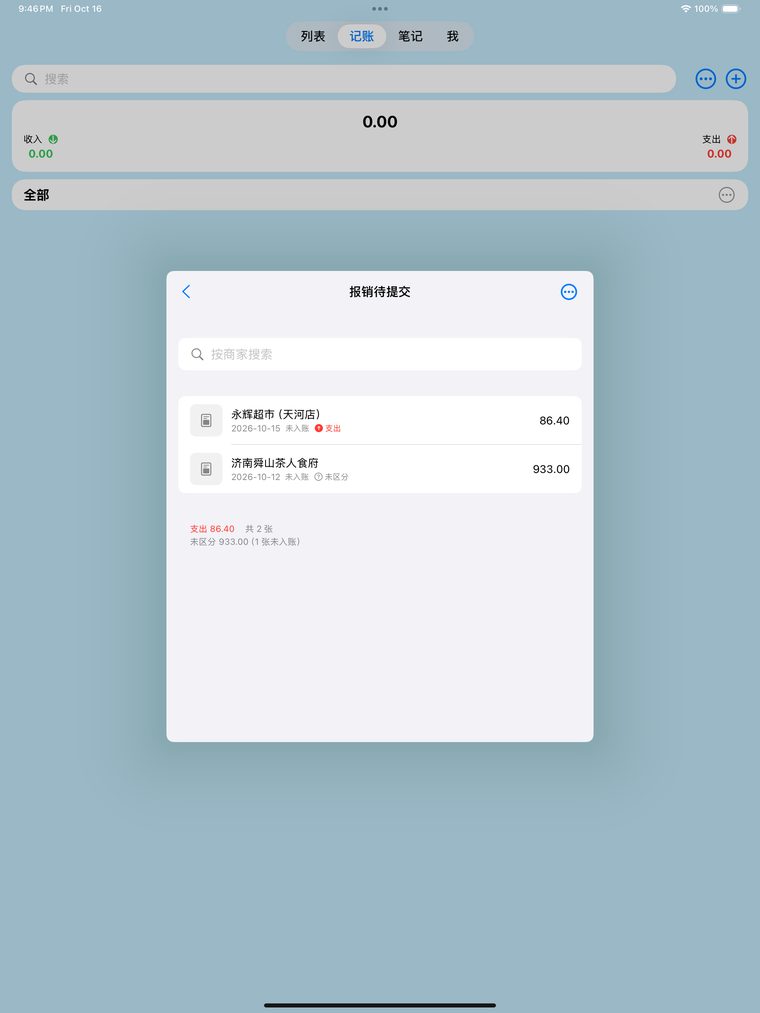
点进「报销待提交」:只列这一组
3. 点开一张,看原图、改分组与收支
详情页里有原图、金额、日期、明细与识别原文。 分组和收支都在这里改,改完立即生效。
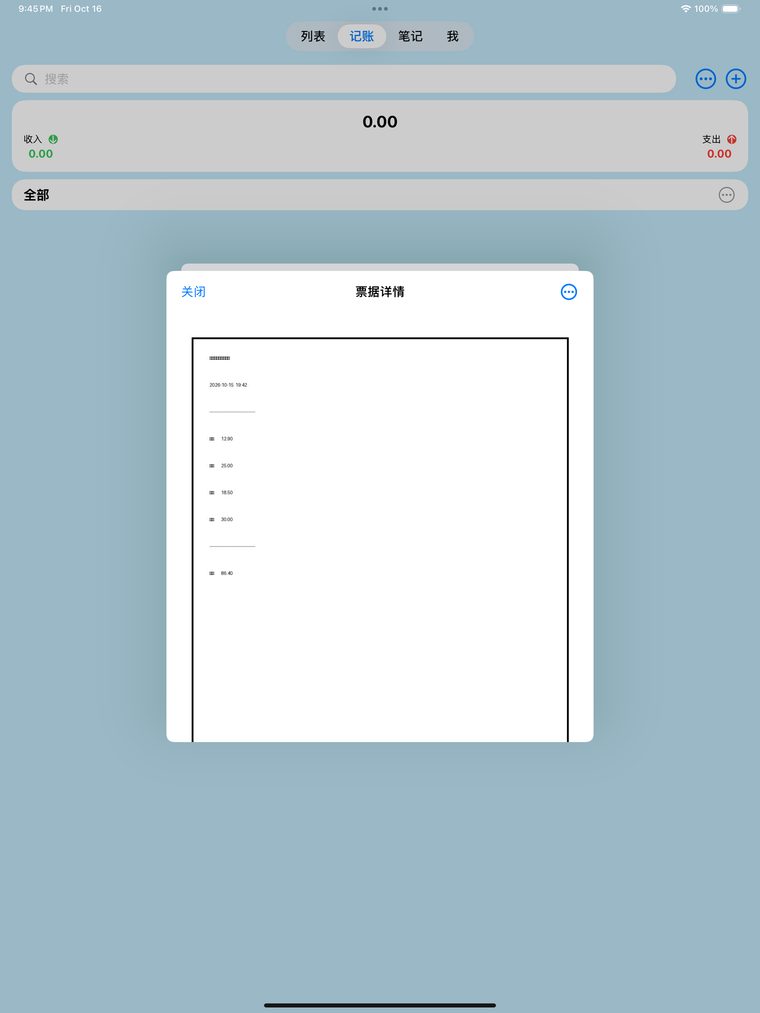
详情页:分组与收支都可以直接改
怎么建分组
票据夹右上角「⋯」→「管理分组」→ 输入名字新建。 给票据归组:点开那张票 →「分组」→ 选一个。
删除分组不会删掉里面的票据 —— 组里的票会回到「未分组」。
这一点在删除确认里也写明了。
还能做什么
· 搜索:顶部搜索框搜商家名,也会搜票面上识别出来的文字;
· 排序与分组:右上角「⋯」里可以按月份、入账状态、收支、商家或自定义分组来看;
· 导出:可以导出 CSV,网页版还能看按月汇总的报表。
网页版
在电脑浏览器打开 keepnote.host/app,用 App 里同一个邮箱登录, 就能看到同一份数据(只读)。为了安全,网页版超过 15 分钟没有操作会自动登出。